















네이버카페 네이버 facebook instagram youtube 네이버TV

님의 M프리퀀시

eSIM

바로 eSIM 바로 개통, eSIM은 스마트폰 본체에 내장된 SIM으로 휴대폰에 장착할 필요 없이 SIM을 다운로드해 사용하는 방식입니다.
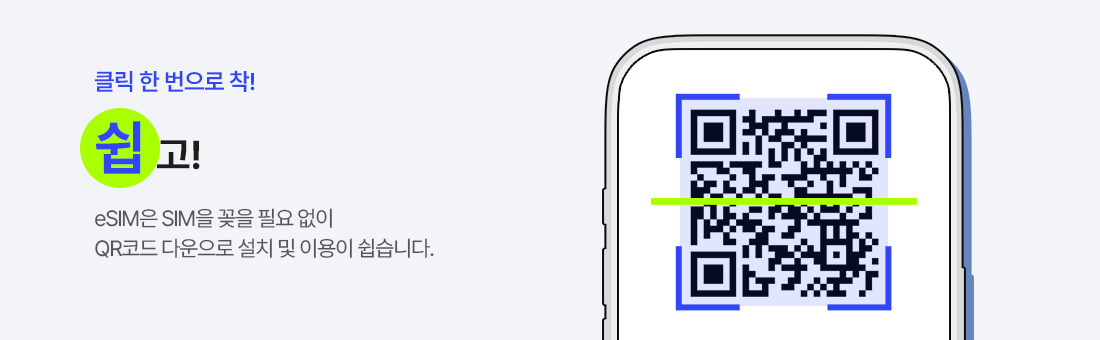
클릭 한 번으로 착! 쉽고! eSIM은 SIM을 꽂을 필요 없이 QR코드 다운으로 설치 및 이용이 쉽습니다.
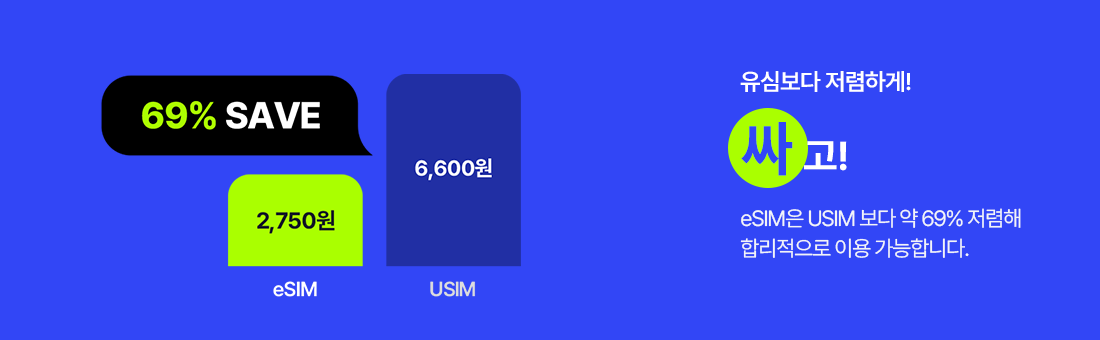
유심보다 저렴하게! 싸고! eSIM은 USIM 보다 약 69% 저렴해 합리적으로 이용 가능합니다. 69% SAVE, eSIM 2,750원, USIM 6,600원
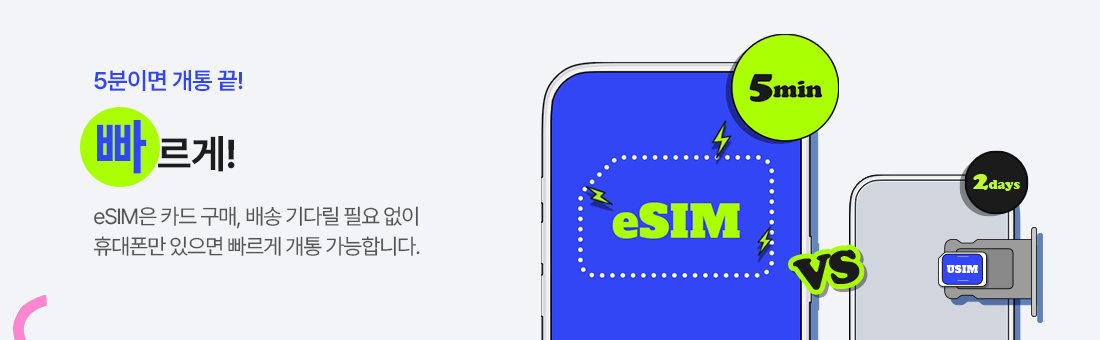
5분이면 개통 끝! 빠르게! eSIM은 카드 구매, 배송 기다릴 필요 없이 휴대폰만 있으면 빠르게 개통 가능합니다.
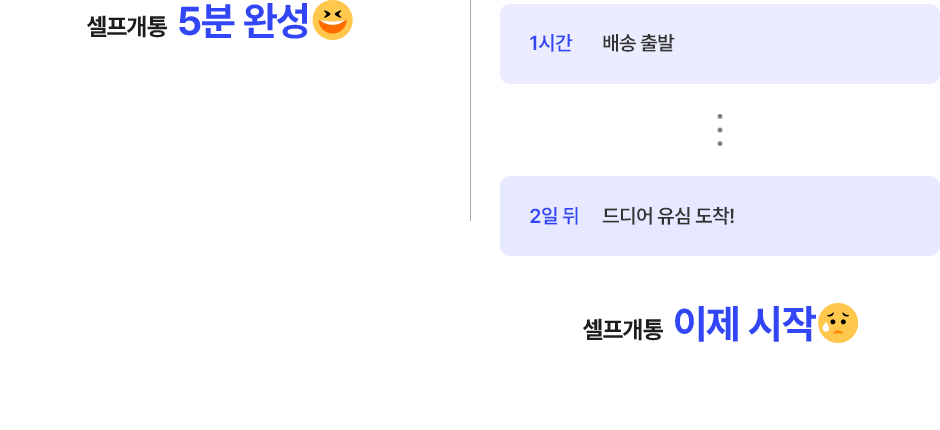
얼마나 빠를까? eSIM vs USIM
eSIM USIM eSIM : 1분, *#06# 입력 후 기기정보 캡쳐, USIM : 1분, 유심카드 선택 eSIM : 2분, 요금제 선택 후 셀프개통 시작!, USIM : 2분 주문 완료 eSIM : 2분, QR코드 스캔 후 eSIM 활성화하면 끝!, USIM : 2분, 배송 준비중 eSIM : 셀프개통  5분 완성, USIM : 1시간, 배송 출발, 2일 뒤, 드디어 유심 도착! 셀프개통 이제 시작
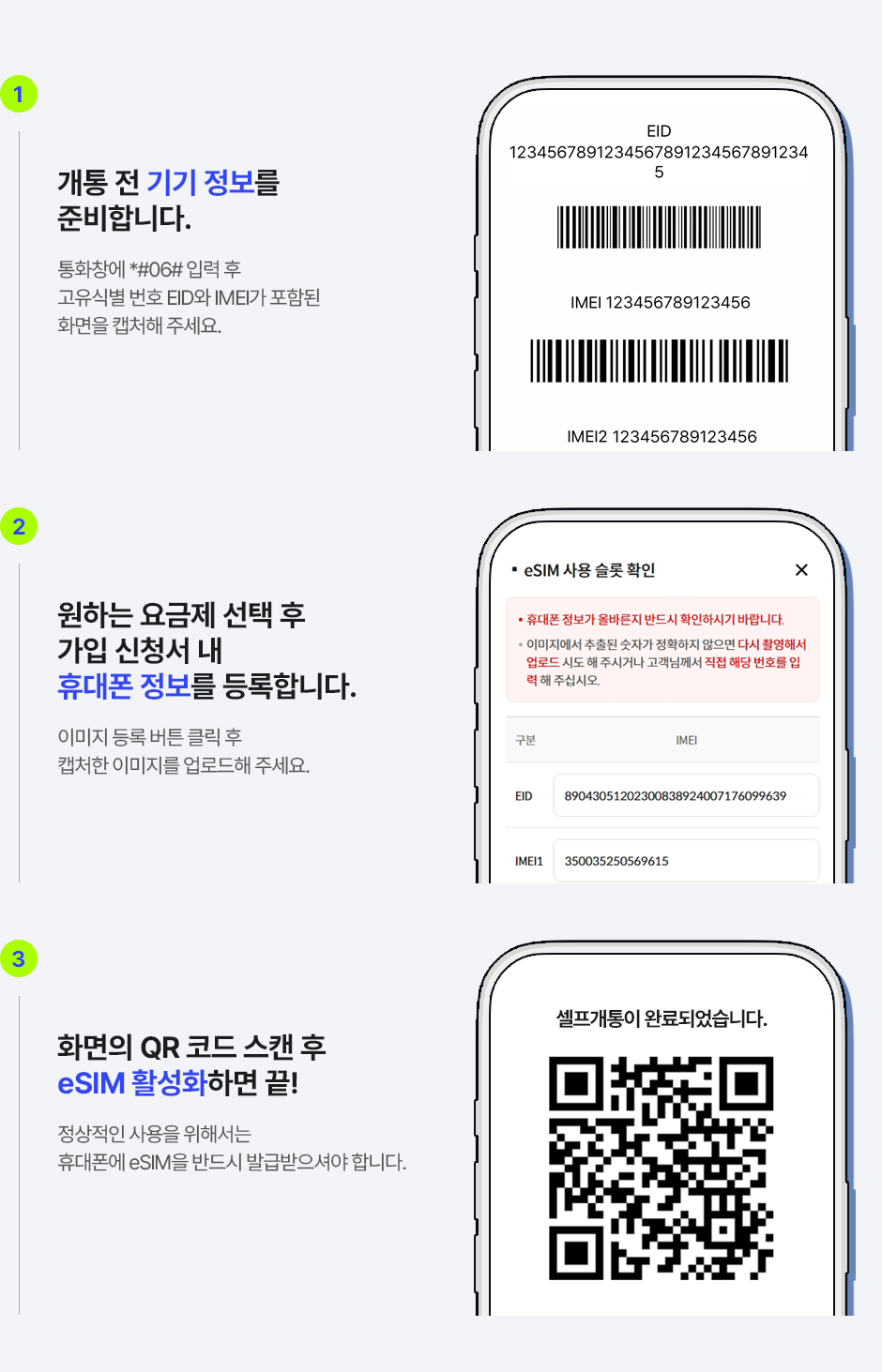
5분 완성! eSIM 가입방법
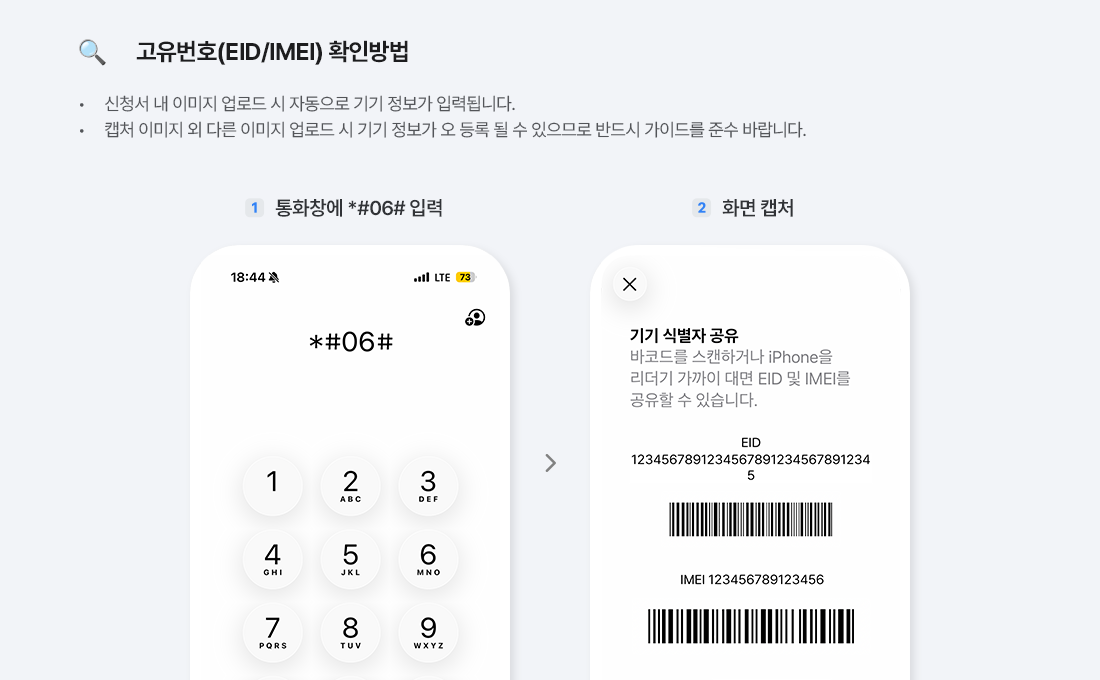
1. 개통 전 기기 정보를 준비합니다. 통화창에 *#06# 입력 후 고유식별 번호 EID와 IMEI가 포함된 화면을 캡처해 주세요. 2. 원하는 요금제 선택 후 가입 신청서 내 휴대폰 정보를 등록합니다. 이미지 등록 버튼 클릭 후 캡처한 이미지를 업로드해 주세요. 3. 화면의 QR 코드 스캔 후 eSIM 활성화하면 끝! 정상적인 사용을 위해서는 휴대폰에 eSIM을 반드시 발급받으셔야 합니다.
eSIM 발급 가이드 반드시 단말기가 Wi-Fi 또는 셀룰러 망 (5G/LTE)에 연결되어 있어야 합니다. eSIM으로 개통 시, 개통 신청한 단말에 eSIM 발급(상세정보 추가 입력)이 필요합니다.
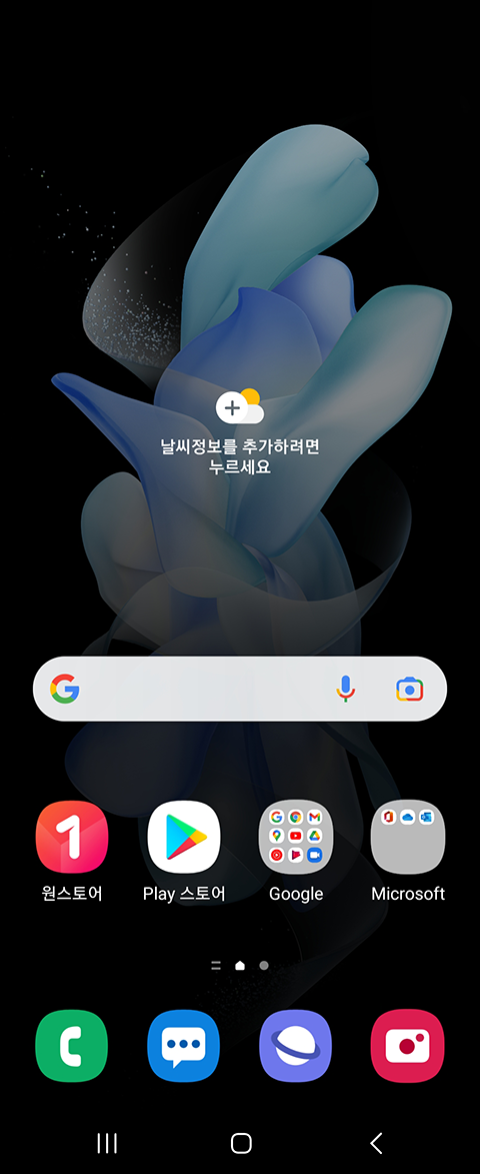
    • 1메인화면 삼성 갤럭시 단말 eSIM 발급방법 : 1.메인화면
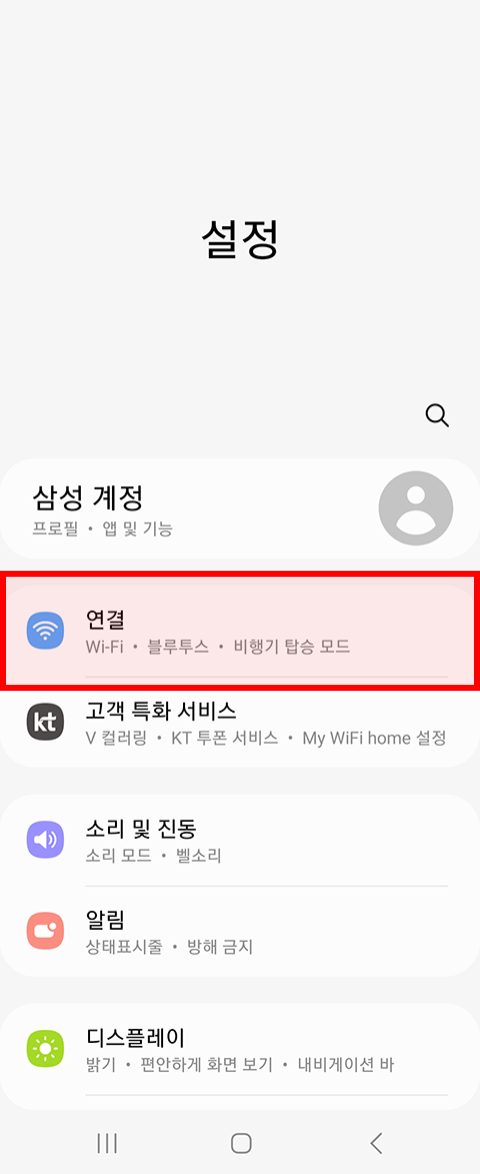
    • 2설정 > 연결 삼성 갤럭시 단말 eSIM 발급방법 : 2.설정 > 연결
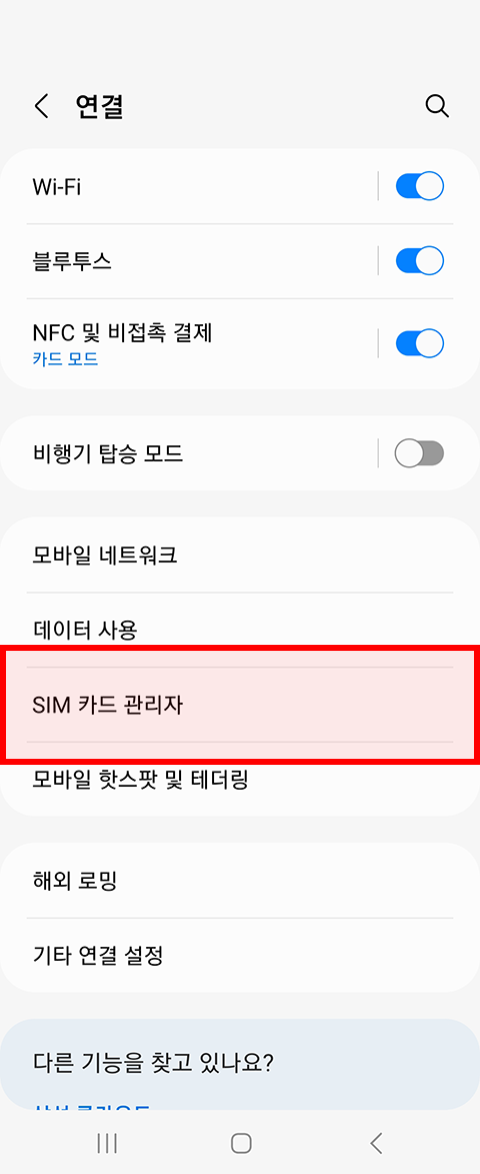
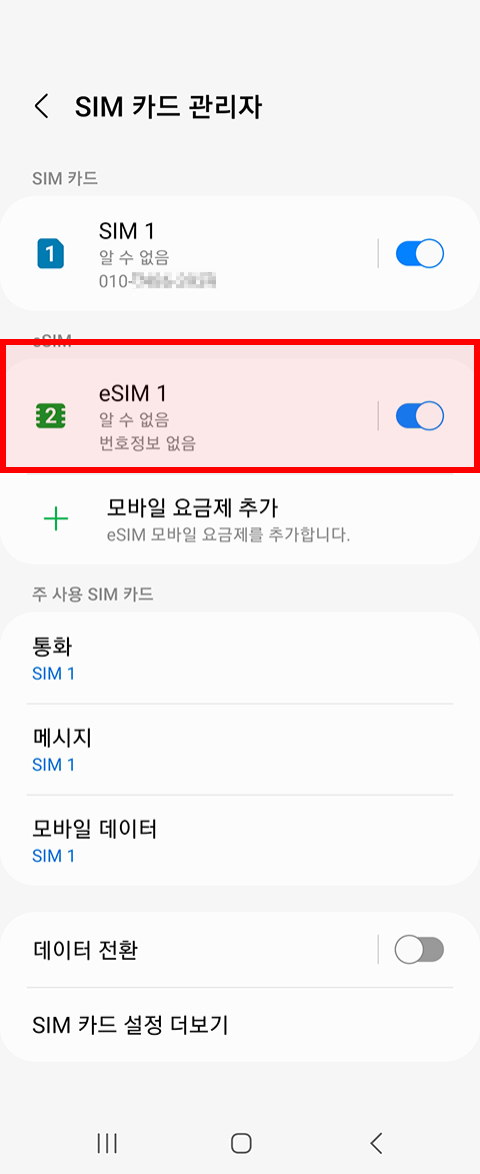
    • 3SIM 카드 관리자 삼성 갤럭시 단말 eSIM 발급방법 : 3.SIM 카드 관리자
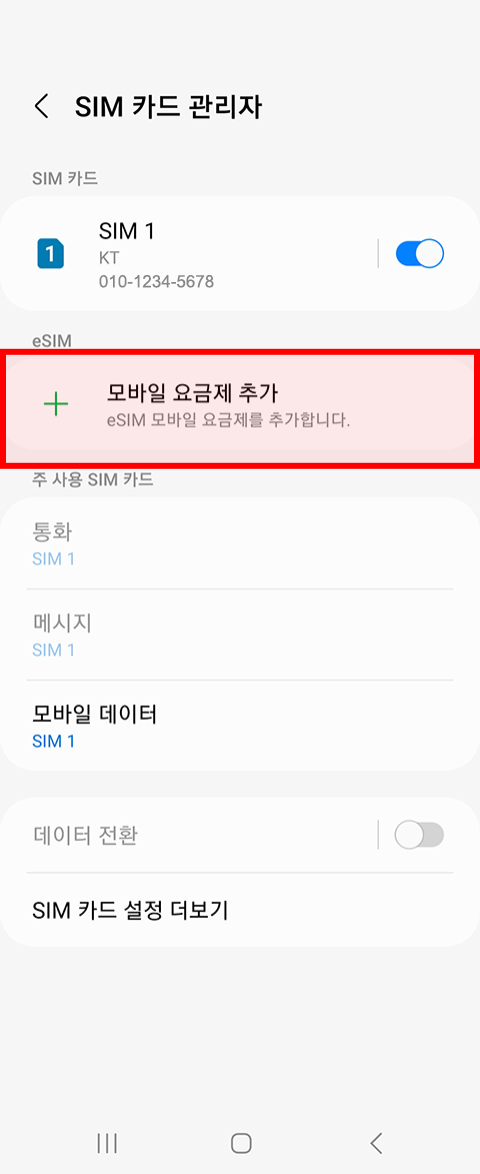
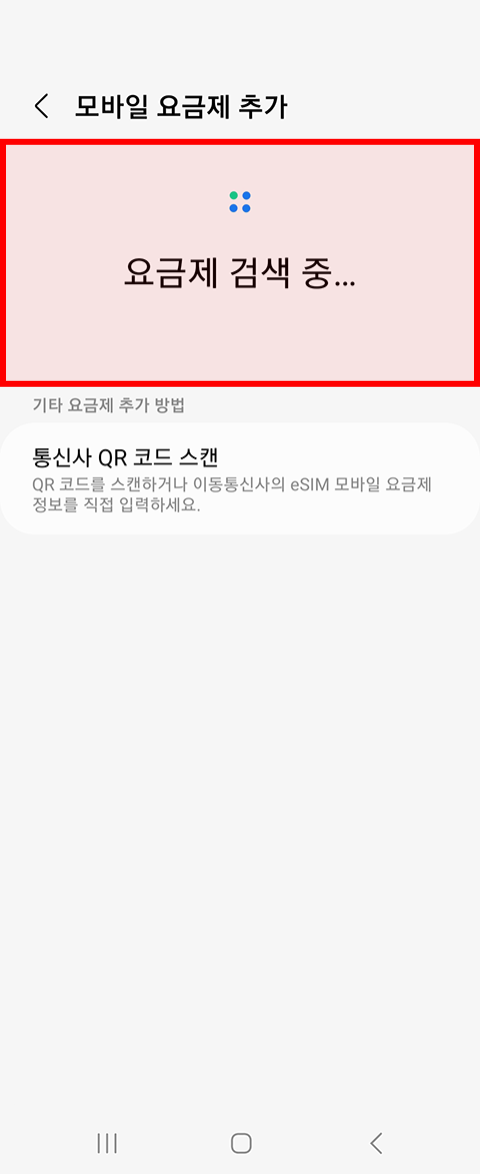
    • 4모바일 요금제 추가 삼성 갤럭시 단말 eSIM 발급방법 : 4.모바일 요금제 추가
    • 5자동으로 발급됨 삼성 갤럭시 단말 eSIM 발급방법 : 5.자동으로 발급됨

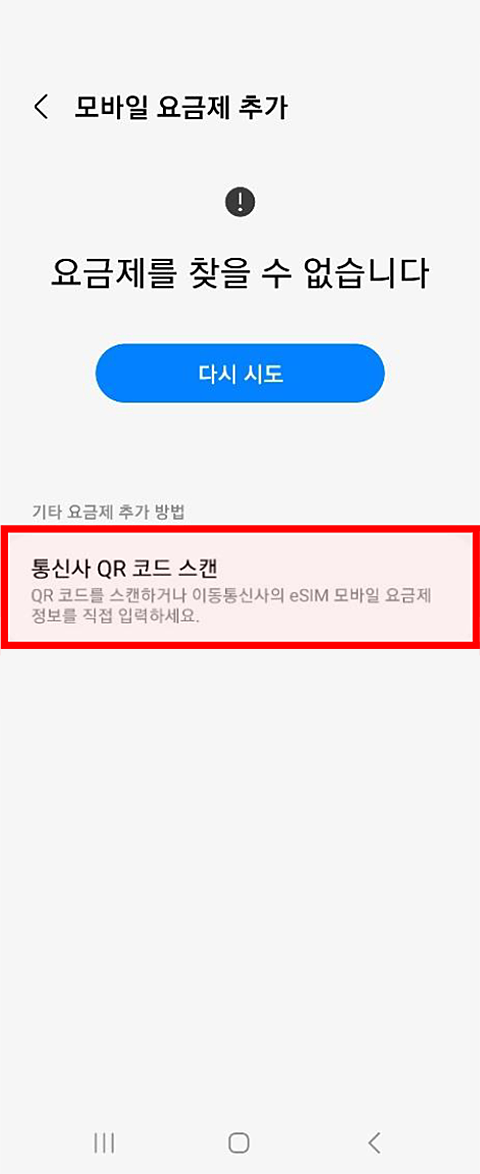
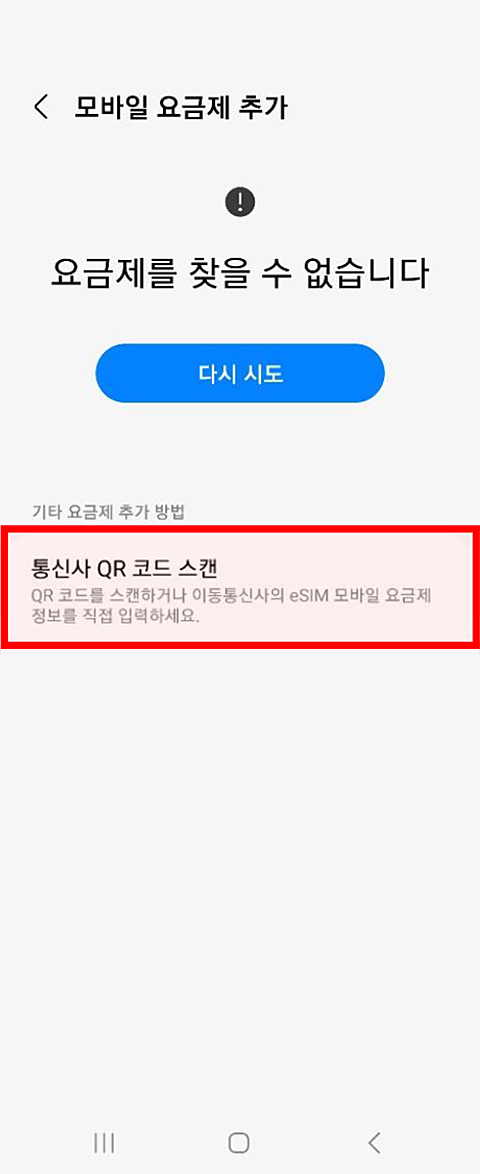
    자동으로 발급실패시엔

    • 1통신사 QR코드 스캔 삼성 갤럭시 단말 eSIM 자동으로 발급실패시 : 1.통신사 QR코드 스캔
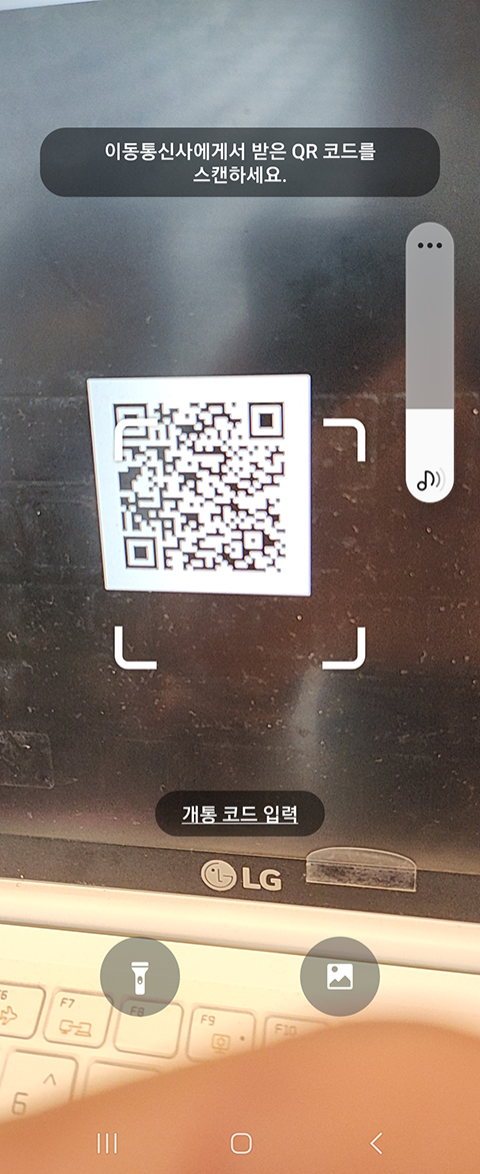
    • 2QR코드 스캔 삼성 갤럭시 단말 eSIM 자동으로 발급실패시 : 2.QR코드 스캔
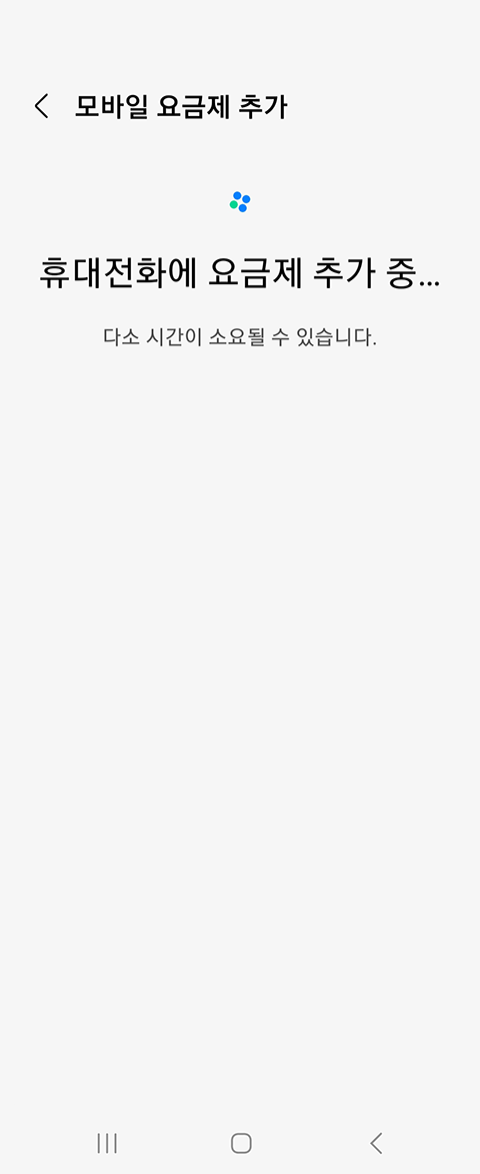
    • 3발급 시작 삼성 갤럭시 단말 eSIM 자동으로 발급실패시 : 3.발급 시작

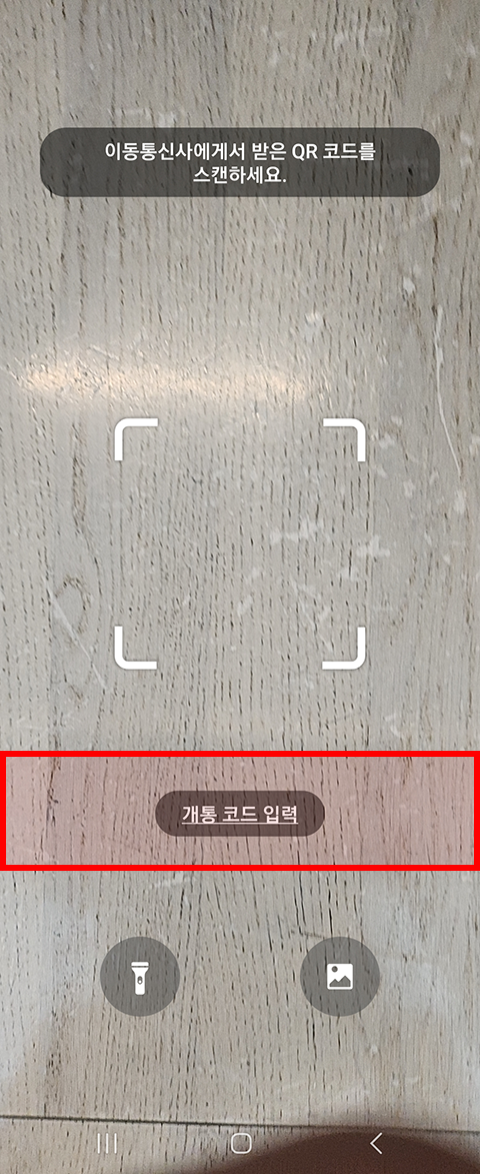
    QR코드가 없을 경우에는

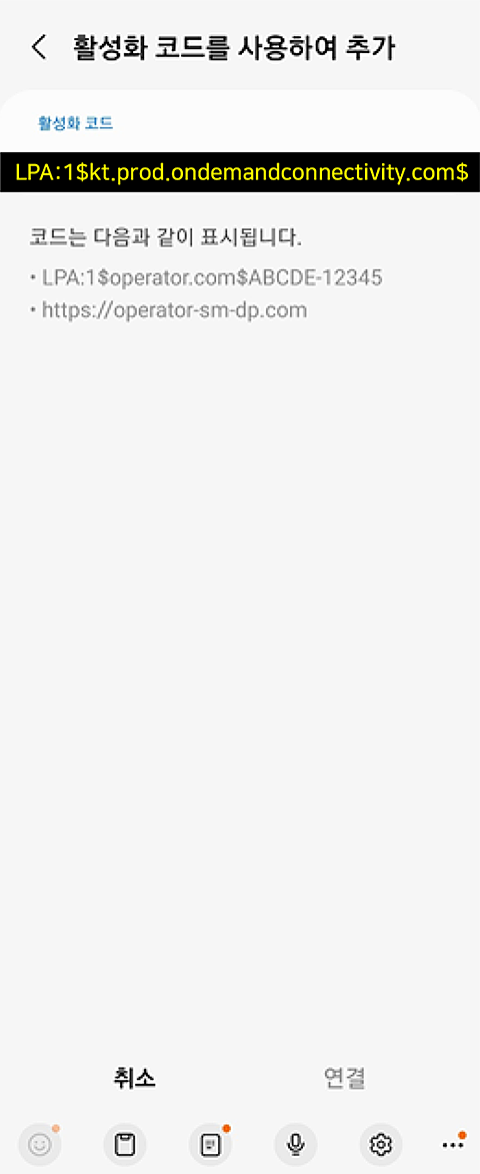
    활성화 코드 : LPA:1$kt.prod.ondemandconnectivity.com$

    • 1통신사 QR코드 스캔 삼성 갤럭시 단말 eSIM QR코드가 없을 경우 : 1.통신사 QR코드 스캔
    • 2개통 코드 입력 진입 삼성 갤럭시 단말 eSIM QR코드가 없을 경우 : 2.개통코드입력 진입
    • 3활성화 코드 직접 입력 삼성 갤럭시 단말 eSIM QR코드가 없을 경우 : 3.활성화 코드 직접 입력
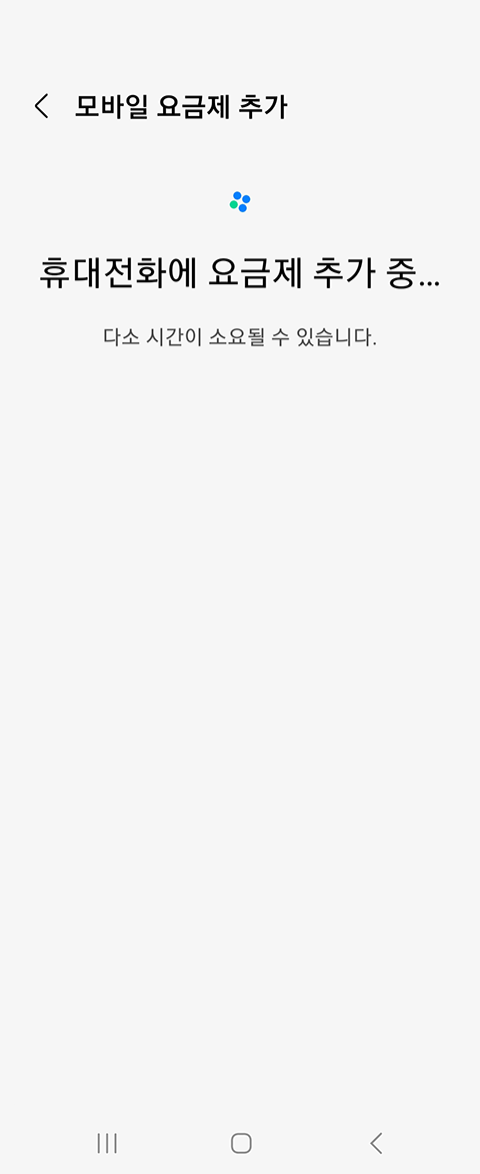
    • 4발급 시작 삼성 갤럭시 단말 eSIM QR코드가 없을 경우 : 4.발급 시작
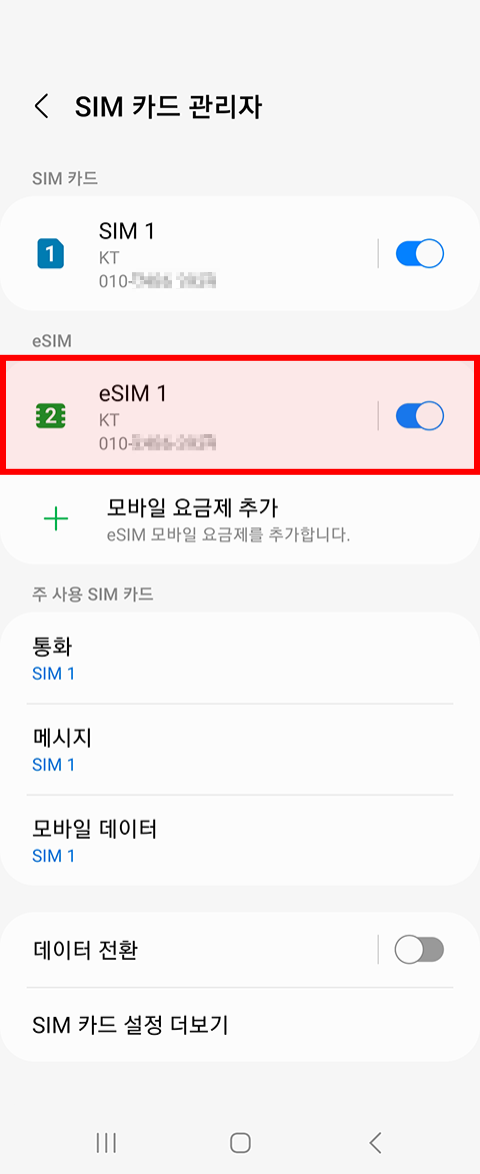
    • 5SIM카드 관리자 화면에서 eSIM이 추가됨 삼성 갤럭시 단말 eSIM QR코드가 없을 경우 : 5.SIM카드 관리자 화면에서 eSIM이 추가됨
    • 1~2분 후 또는 재부팅

      ※ 실제로 번호가 뜨기까지 약 1~2분정도 소요됨
      그래도 안보이면
      단말 재부팅 권장

    • 6USIM + eSIM
      듀얼심 개통상태
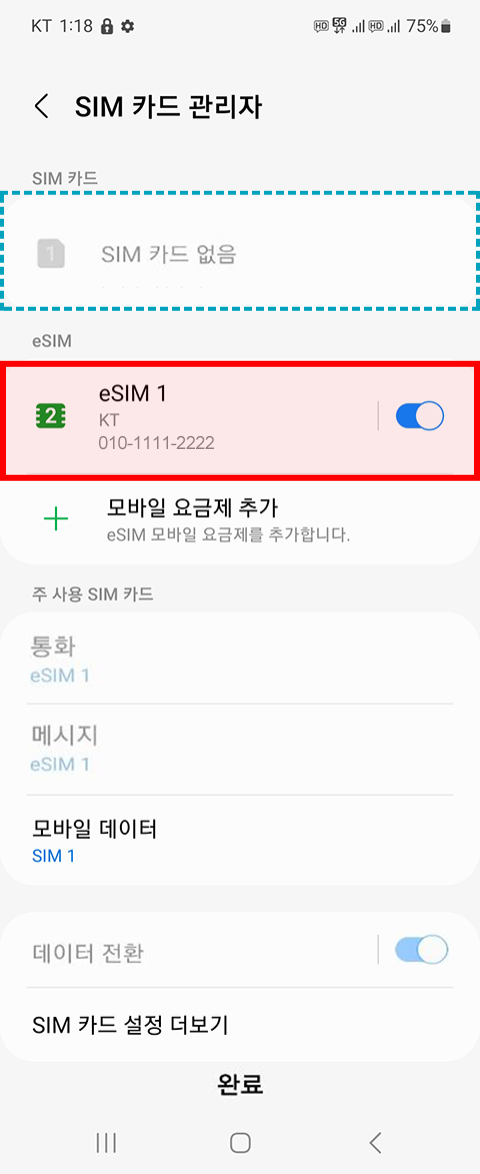
      삼성 갤럭시 단말 eSIM QR코드가 없을 경우 : 6.USIM + eSIM 듀얼심 개통상태
    • 7eSIM 자급 개통 상태
      (USIM 없음)
      삼성 갤럭시 단말 eSIM QR코드가 없을 경우 : 7.eSIM 자급 개통 상태(USIM 없음)
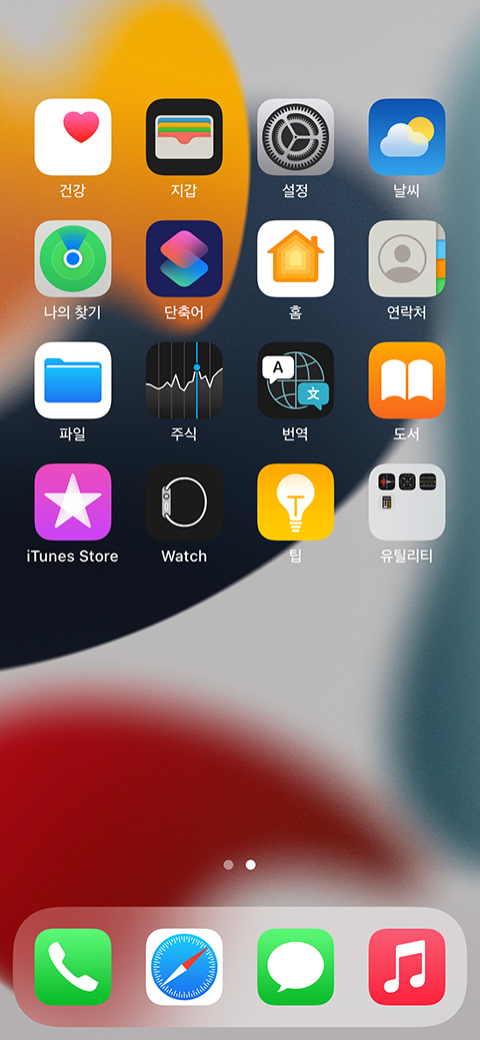
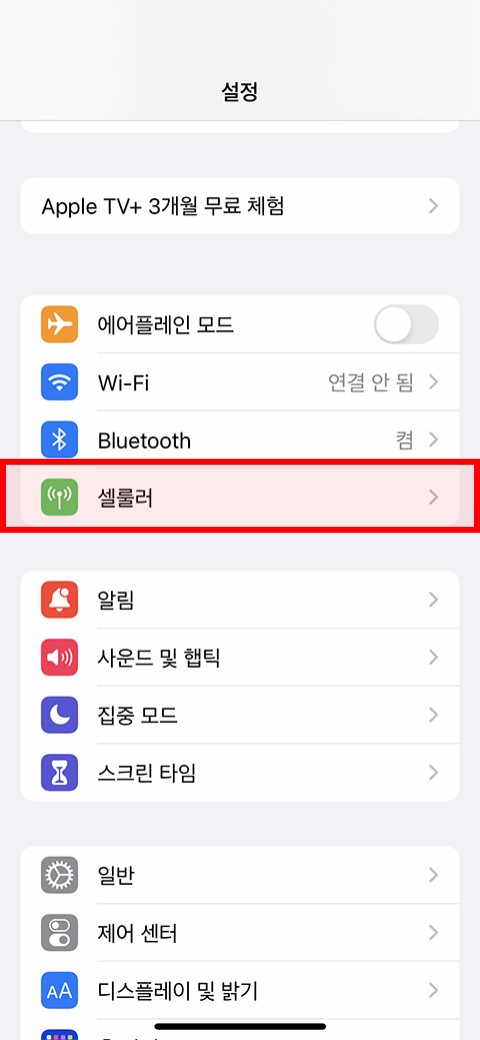
    • 1메인화면 애플 iPhone 단말 eSIM 발급방법 : 1.메인화면
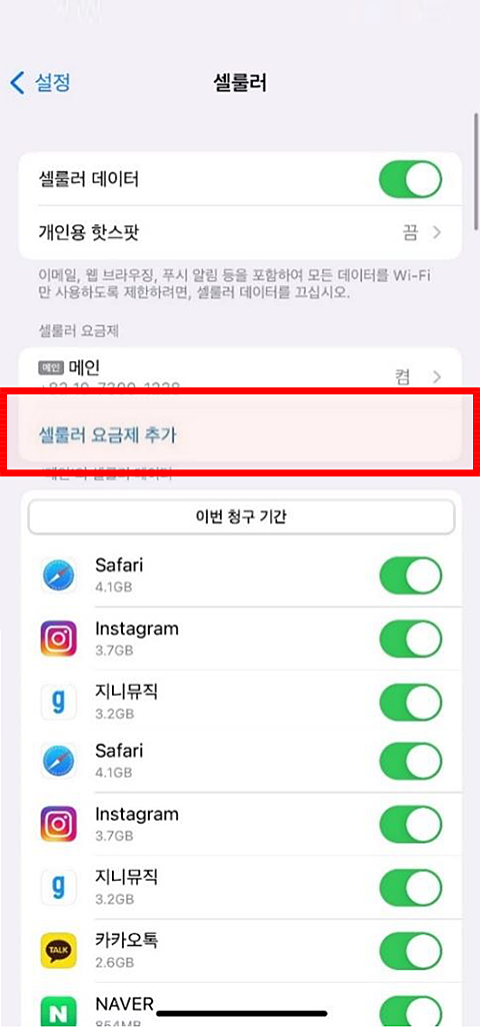
    • 2설정 > 연결 애플 iPhone 단말 eSIM 발급방법 : 2.설정 > 연결
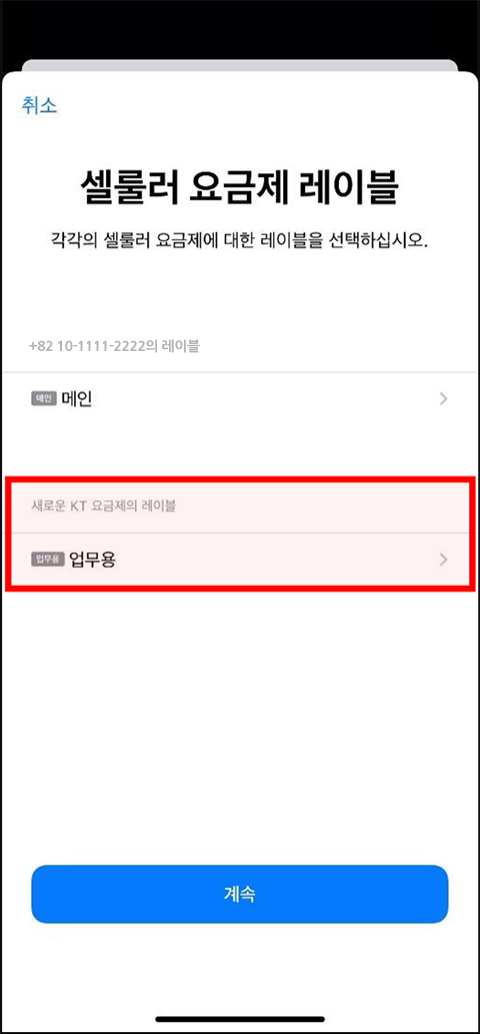
    • 3셀룰러 요금제 추가 애플 iPhone 단말 eSIM 발급방법 : 3.셀룰러 요금제 추가
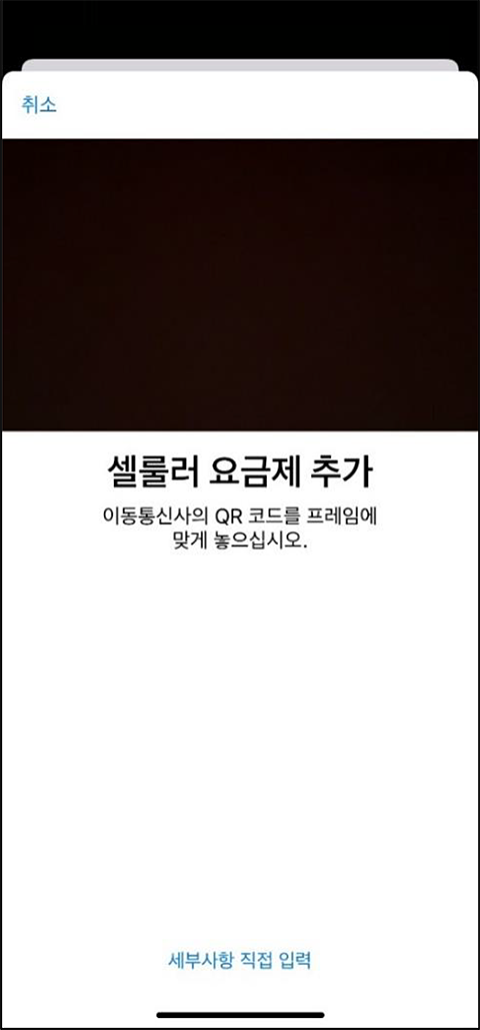
    • 4카메라 활성화 애플 iPhone 단말 eSIM 발급방법 : 4.카메라 활성화
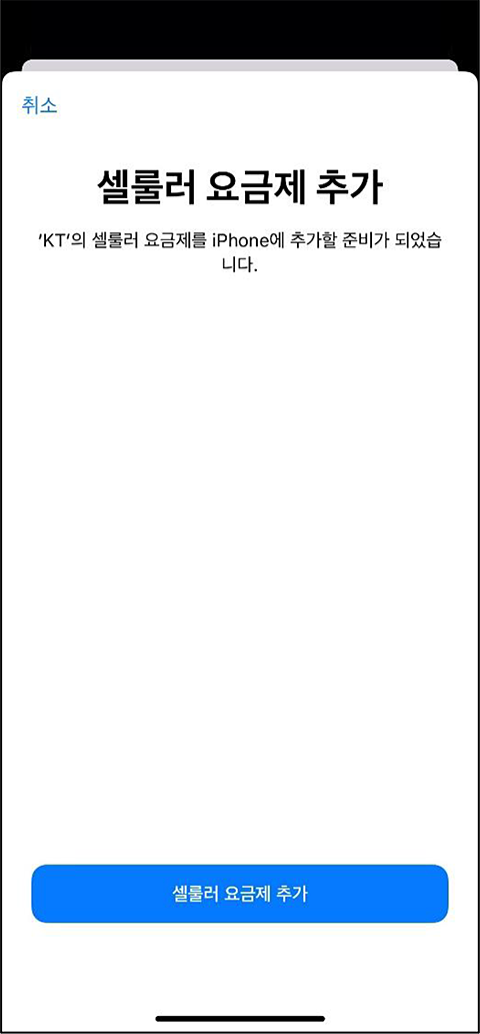
    • 5회선 구분을 위한 레이블
      (회선의 이름) 설정
      애플 iPhone 단말 eSIM 발급방법 : 5.회선 구분을 위한 레이블(회선의 이름) 설정
    • 애플 iPhone 단말 eSIM 발급방법 : 5.회선 구분을 위한 레이블(회선의 이름) 설정
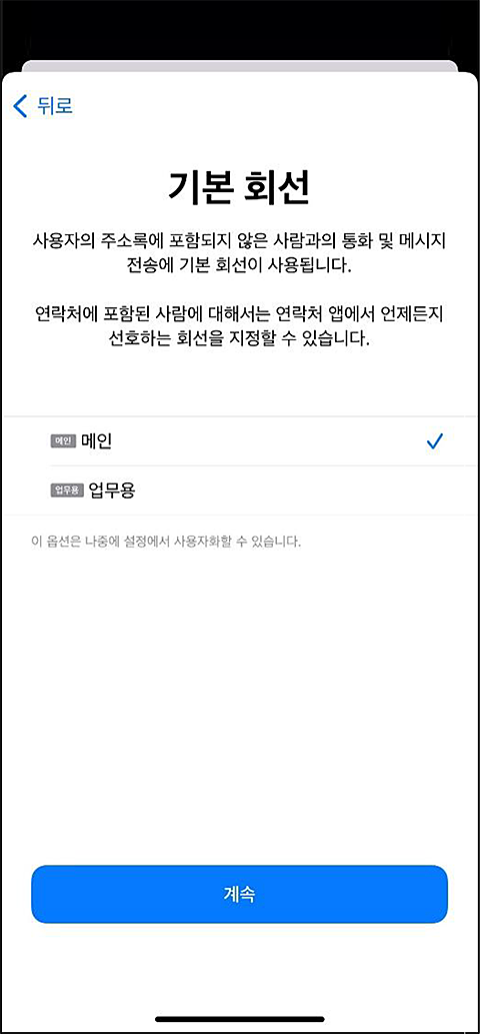
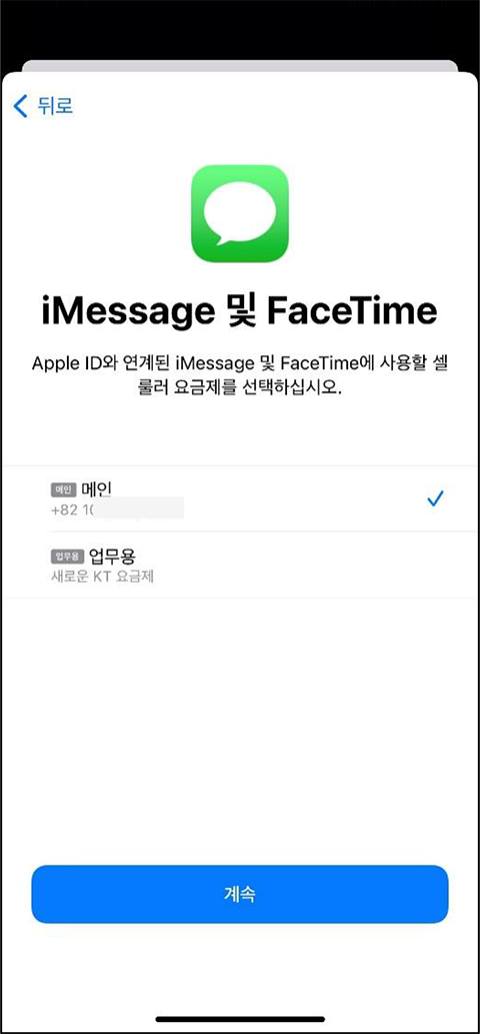
    • 6기본으로 사용할 음성/메시지/
      데이터 회선 선택
      애플 iPhone 단말 eSIM 발급방법 : 6.기본으로 사용할 음성/메시지/데이터 회선 선택
    • 애플 iPhone 단말 eSIM 발급방법 : 6.기본으로 사용할 음성/메시지/데이터 회선 선택

    QR코드가 없을 경우에는

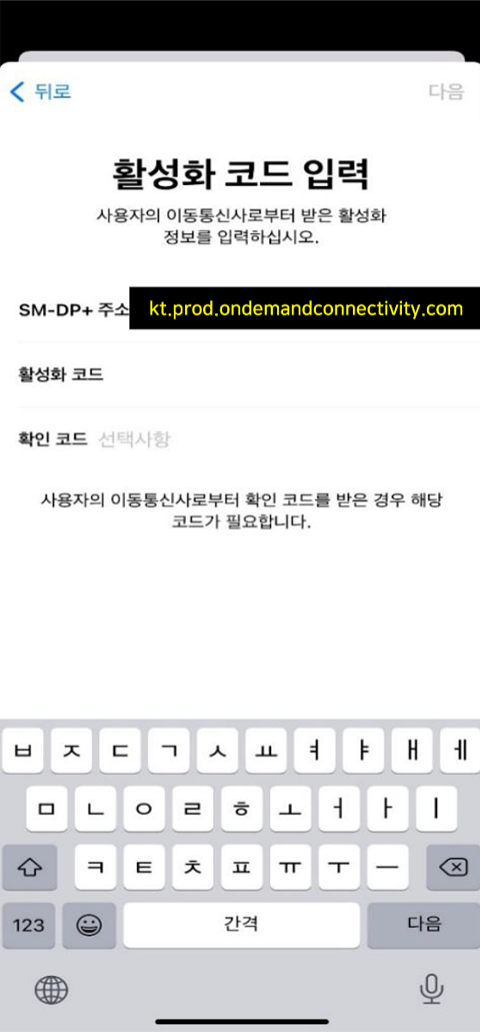
    활성화 코드 : kt.prod.ondemandconnectivity.com

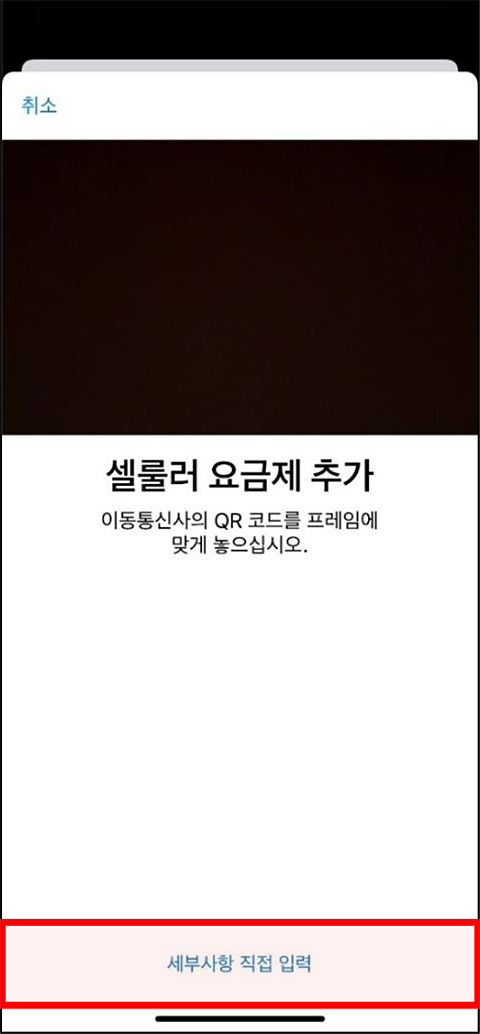
    • 1세부사항 직접입력 애플 iPhone 단말 eSIM QR코드가 없을 경우 : 1.세부사항 직접입력
    • 2활성화 코드 직접입력 애플 iPhone 단말 eSIM QR코드가 없을 경우 : 2.활성화 코드 직접입력
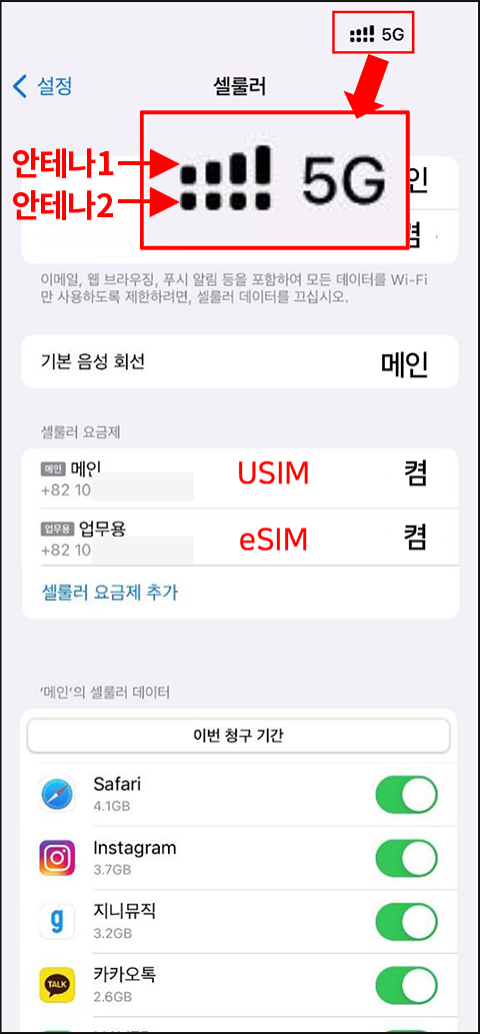
    • 3발급 후 안테나 상태 애플 iPhone 단말 eSIM QR코드가 없을 경우 : 3.발급 후 안테나 상태
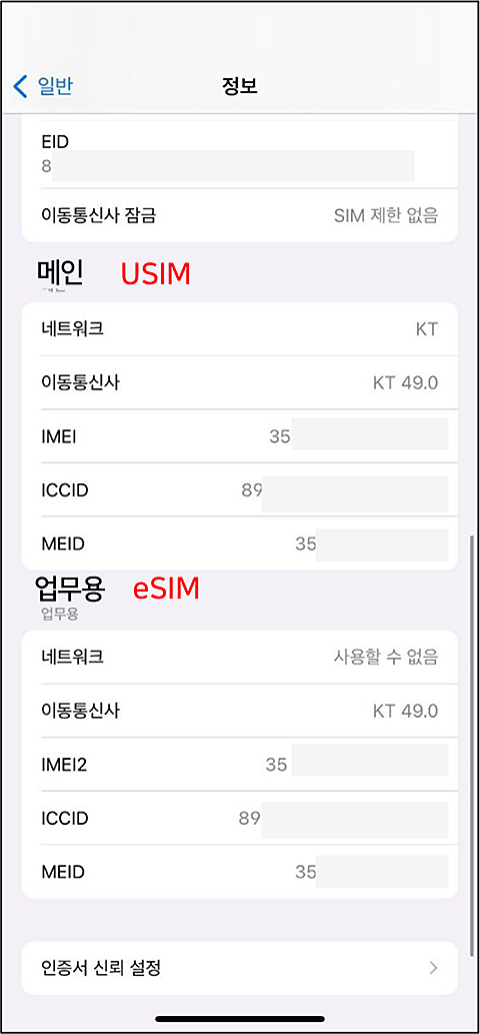
    • 4설정 > 일반 > 정보 화면 애플 iPhone 단말 eSIM QR코드가 없을 경우 : 4.설정 > 일반 > 정보 화면
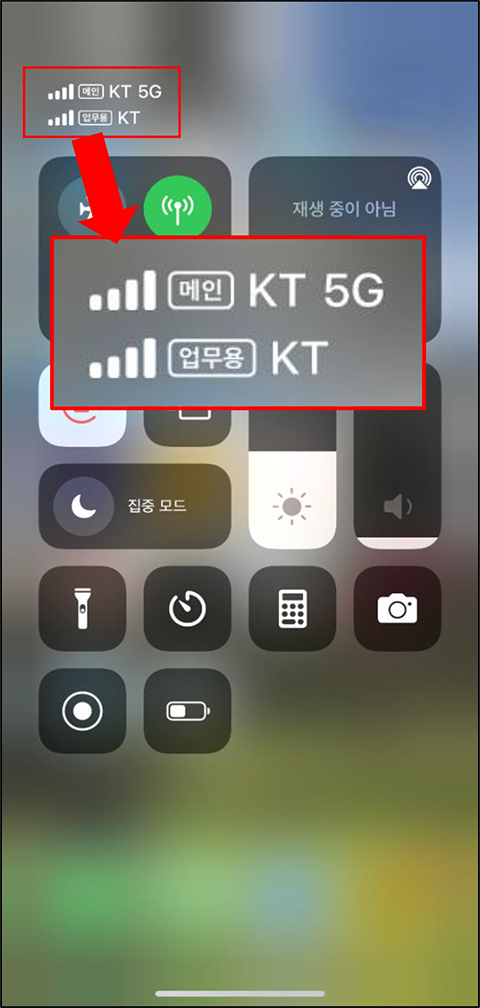
    • 5제어센터 화면 애플 iPhone 단말 eSIM QR코드가 없을 경우 : 5.제어센터 화면
    • eSIM QR코드를 인식하여 발급받는 방식
    • 공통 QR : 모든 QR이 동일한 모양. eSIM 개통된 단말기에 한해 프로파일 발급 가능
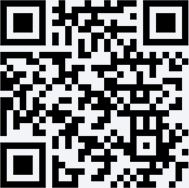
    eSIM 발급 시 스캔하는 QR코드 예시
eSIM 취급상의 유의사항 eSIM은 본체로부터 분리가 불가합니다. 휴대폰 분실/파손 또는 eSIM을 삭제한 경우 eSIM재발행(유상)이 필요합니다. eSIM의 재발행은 고객센터를 통해서만 가능합니다.
eSIM 개통 가능 시간 셀프개통(번호이동): 10:00 ~ 19:50 (일요일, 신정·설·추석 당일 제외) 셀프개통(신규): 08:00 ~ 21:50 상담사 개통: 09:00 이후 순차 진행 ※ 외국인·미성년자는 상담사 개통만 가능
98% 고객이 만족하는 eSIM
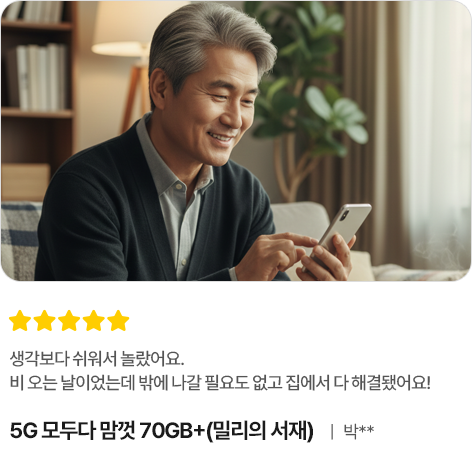
생각보다 쉬워서 놀랐어요. 비 오는 날이었는데 밖에 나갈 필요도 없고 집에서 다 해결됐어요, 5G 모두다 맘껏 70GB+(밀리의 서재), 박**
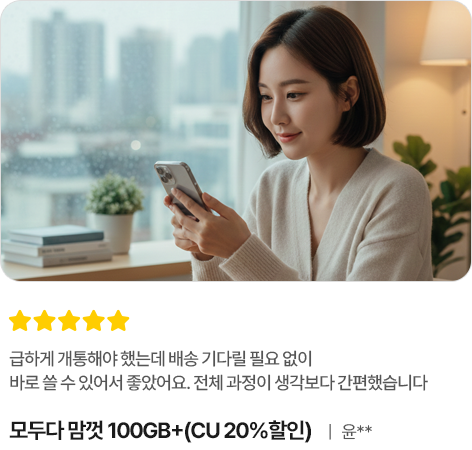
급하게 개통해야 했는데 배송 기다릴 필요 없이 바로 쓸 수 있어서 좋았어요. 전체 과정이 생각보다 간편했습니다, 모두다 맘껏 100GB+(CU 20%할인), 윤**
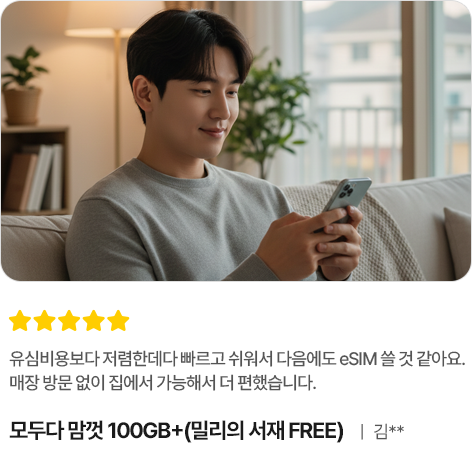
유심비용보다 저렴한데다 빠르고 쉬워서 다음에도 eSIM 쓸 것 같아요. 매장 방문 없이 집에서 가능해서 더 편했습니다. 모두다 맘껏 100GB+(밀리의 서재 FREE) 김**
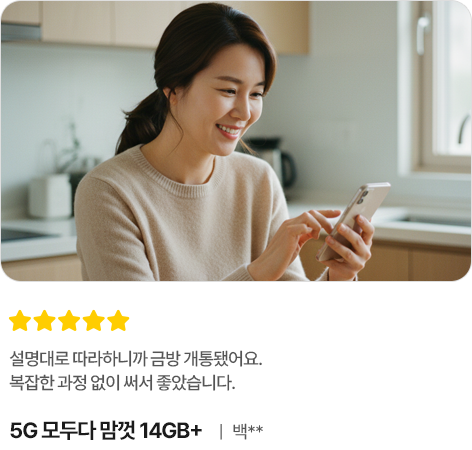
설명대로 따라하니까 금방 개통됐어요. 복잡한 과정 없이 써서 좋았습니다. 5G 모두다 맘껏 14GB+ 백**
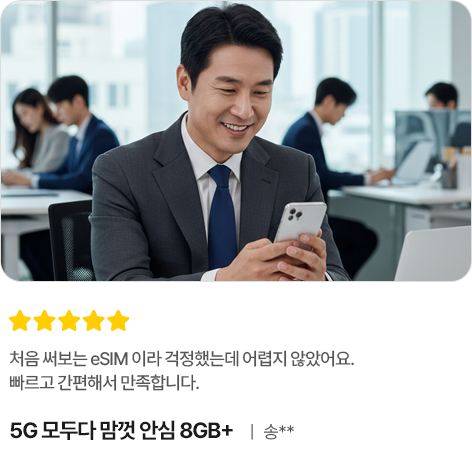
처음 써보는 eSIM 이라 걱정했는데 어렵지 않았어요. 빠르고 간편해서 만족합니다. 5G 모두다 맘껏 안심 8GB+ 송**
자주 묻는 질문
  • A 일반 요금제는 모두 신청 가능하며, 데이터 쉐어링, 워치 등의 특수 전용 요금제는 이용이 어렵습니다.
  • A eSIM,USIM을 동시에 사용하는 경우 설정>연결>SIM 카드 관리자에서 주 통화SIM을 USIM으로 설정 후 사용 가능합니다. eSIM 단독으로 사용하는 스마트폰에서는 현재 서비스 지원이 불가할 수 있으며, 사용 가능 여부는 교통카드 또는 모바일사원증 서비스 제공 업체를 통해 확인할 수 있습니다.
  • A 아닙니다. 설정에서 eSIM 삭제하는 것은 단순 해당 핸드폰에서의 eSIM 정보 삭제를 의미하고, 회선은 유지됩니다. 해지를 위해서는 전산 상 해지 처리가 이루어져야 합니다.